Orientações GEP - Diário escolar 📲
Para obter a nova versão do GEP Diário Escolar, acesse a loja de aplicativos do seu dispositivo e faça o download ou atualize o app.
Compilamos um passo a passo completo para facilitar o seu dia a dia na sala de aula através do nosso aplicativo.
Este guia orienta você em todas as etapas essenciais da rotina escolar, permitindo realizar os seguintes registros pelo celular:
Lançamento de Frequência: Controle de presença dos alunos de forma rápida.
Registro de Conteúdos: Organização e preenchimento das aulas ministradas.
Notas e Avaliações: Inserção de notas e digitação dos pareceres descritivos detalhados.
O grande diferencial: O aplicativo funciona de forma totalmente offline.
Você não precisa de conexão com a internet para registrar as informações durante as aulas.
Todos os dados ficam salvos com segurança no aparelho e são sincronizados com apenas um clique.
Clique nas abas abaixo e veja como otimizar o seu tempo.
1. Como acessar o app?
1. Ao abrir o aplicativo, clique em Iniciar.
Abrirá uma janela onde você vai inserir seu CPF e senha.
 O acesso continua o mesmo, não é necessário alterar ou criar uma nova senha.
Você também pode ativar o acesso com a biometria, é um método de acesso mais rápido e moderno.
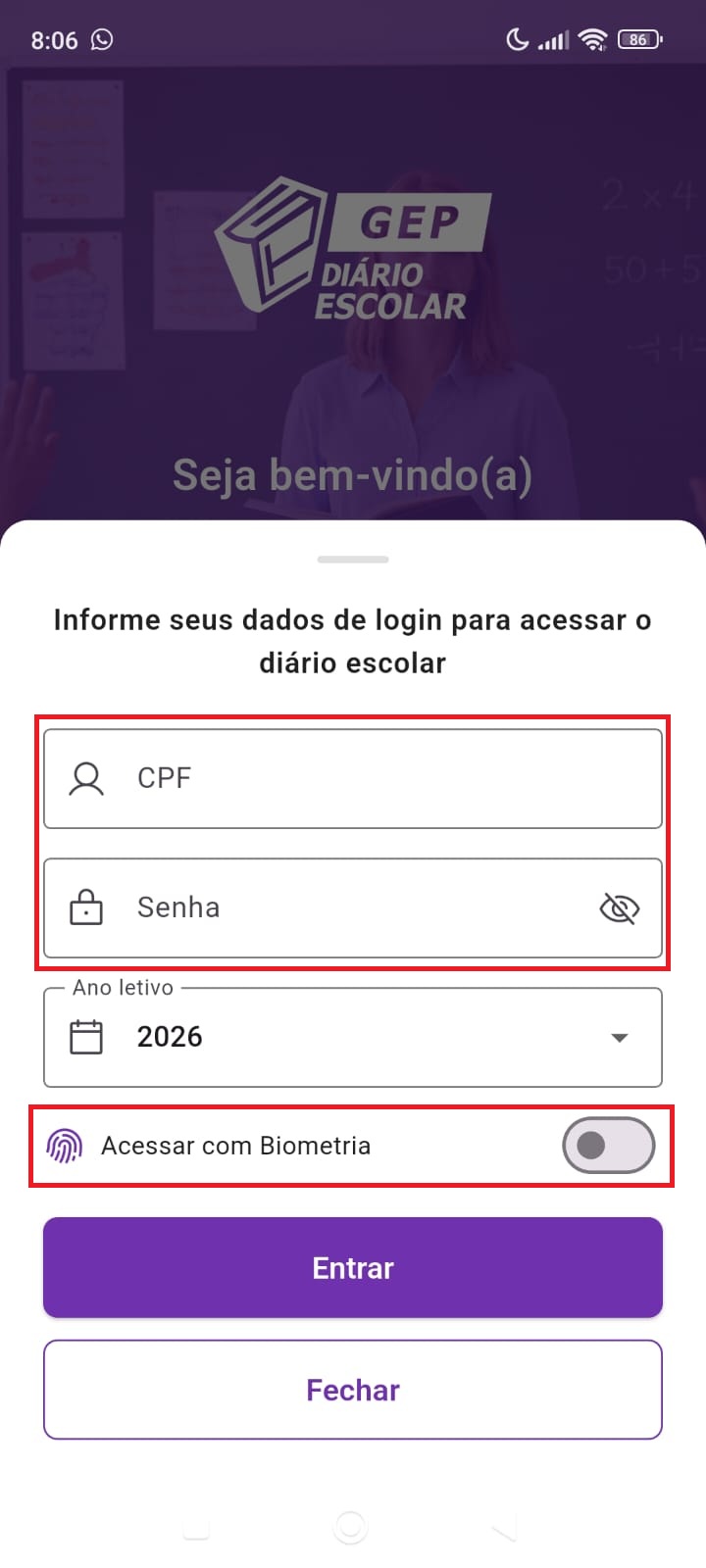
 Oberve a imagem abaixo para compreender as instruções A e B.a) Depois que você acessar pela primeira vez, para acessar novamente, clique no 1 e insira sua senha ou biometria.
b) Se você precisar entrar em outra escola, clique no 2 e selecione a opção desejada.
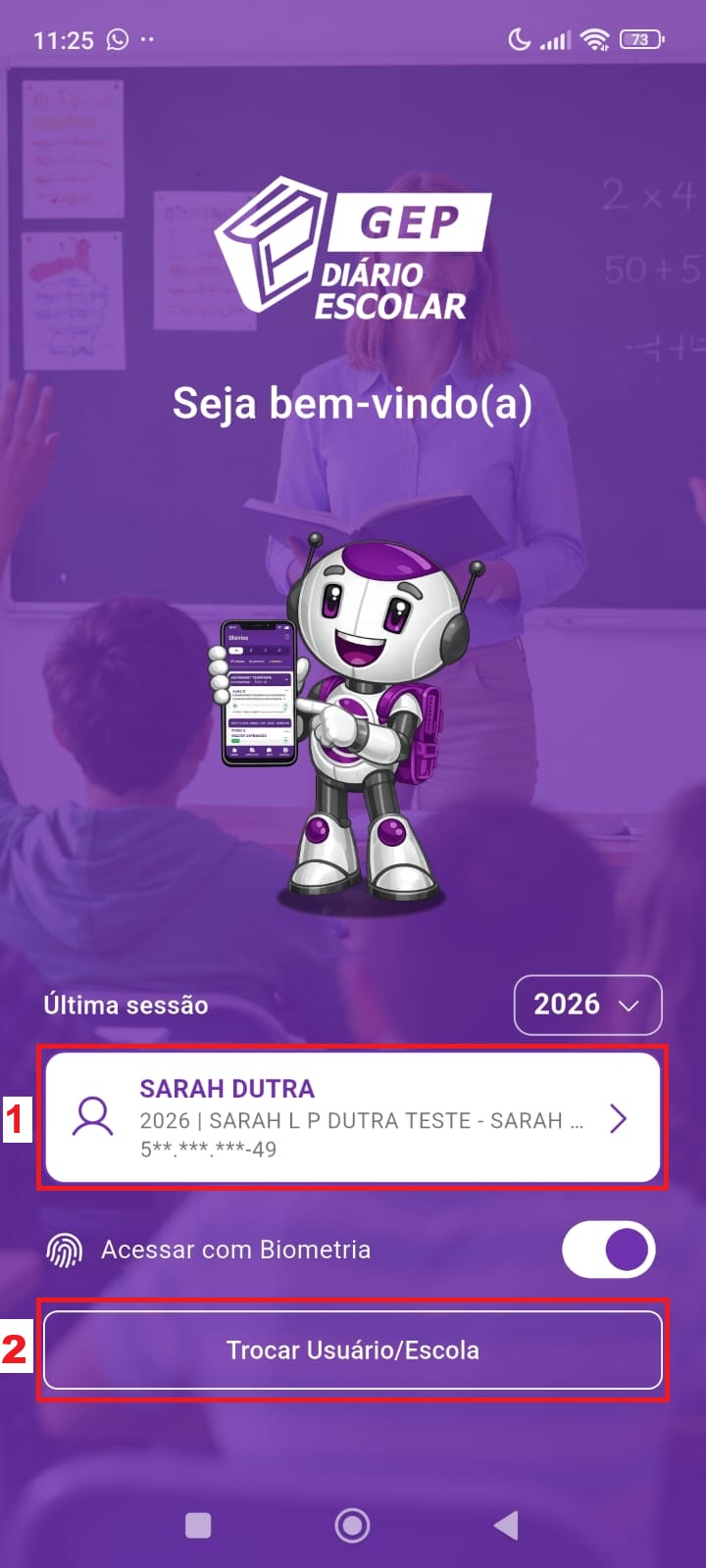
O acesso continua o mesmo, não é necessário alterar ou criar uma nova senha.
Você também pode ativar o acesso com a biometria, é um método de acesso mais rápido e moderno.
Oberve a imagem abaixo para compreender as instruções A e B.
a) Depois que você acessar pela primeira vez, para acessar novamente, clique no 1 e insira sua senha ou biometria.
b) Se você precisar entrar em outra escola, clique no 2 e selecione a opção desejada.
2. Conheça a tela inicial do aplicativo
2. Abaixo está a tela inicial do aplicativo do professor.
Nela você verifica informações prévias do quantitativo de turmas e alunos.
Na parte inferior, você tem acesso aos módulos de frequência e conteúdos (botão diários).
E também aos módulos de avaliações, dividos em Notas e Parecer. Utilize conforme o contexto da turma.
Role a tela inicial para baixo e você pode conferir seus horários da semana, em cada turma/disciplina.
Estes precisam ter sido inseridos pela secretaria da sua escola.
3. Como lançar a frequência?
3. No botão diários é onde você irá lançar a frequência e os conteúdos.
3.1. Nas partes destacadas abaixo você seleciona o bimestre e pode acompanhar dados quantitativos das suas demandas.
O aplicativo sempre irá abrir no bimestre da data vigente, assim como o sistema.
Clique em expandir para visualizar as informações totais do bimestre selecionado e suas turmas.
3.2. Abaixo você visualiza a(s) etapa(s) de ensino, turma(s) e diário(s) que você tem acesso.
Clique na disciplina para lançar/verificar as frequência e conteúdos.
Clique nas setas para expandir ou minimizar as informações do diário, como no exemplo do 2º ano C.
No cadeado você conclui o diário.
3.3. Após clicar na disciplina do diário para lançar a frequência, clique em Adicionar aula (Print 1).
Em seguida, selecione os dias do mês e clique em Adicionar aula (Print 2).
Após adicionar aulas, você será direcionado para a tela do Print 3.
Confira as datas que foram selecionadas, se estiverem corretas, clique em Salvar aulas.
Observações sobre a tela do Print 2.
Na parte de cima do cabeçalho estão as datas do início e término do bimestre.
Na aba de Eventos de [mês], clique no botão apontado com a seta para visualizar os eventos.
Para alterar o mês, utilize os botões destacados com setas para a esquerda e direita, acima das datas do calendário.
PRINT 1 PRINT 2 PRINT 3
4. Ao salvar as aulas, você terá a visualização da tela abaixo.
Clique no botão Frequência para registar Faltas e Faltas Justificadas.
Ao clicar no FJ, será exibido um quadro para informar o motivo da falta.
Digite a causa e salve.
4. Como lançar os conteúdos?
4. Para lançar os conteúdos, clique no botão referente.
Existem duas configurações, Conteúdo normal e Conteúdo por disciplina.
4.1. CONTEÚDO NORMAL
Basta digitar no campo indicado e depois Salvar.
4.2. CONTEÚDO POR DISCIPLINA
Marque as disciplinas do dia, informe a quantidade de aulas dadas em cada uma delas e clique em Salvar.
Depois, clique no lápis para digitar o conteúdo.
Utilize as setas da direita/esquerda para navegar entre as disciplinas adicionadas.
Você também pode copiar e colar o lançamento de uma para a outra.
Digite o conteúdo no campo indicado e clique em salvar.
5. Como lançar notas?
5. Clique no botão Notas para lançar as Avaliações.
Depois, clique na disciplina e em seguida, no aluno.
Insira as notas da esquerda para direita.
Ao finalizar, clique em SALVAR.
Esteja sempre atento ao bimestre!
Abaixo do bimestre você pode verificar o quantitativo de turmas e alunos aprovados/reprovados.
Clique em expandir para verificar mais informações.
6. Como lançar Parecer descritivo?
6. Clique no botão Parecer para digitar a avaliação descritiva individual do aluno.
O sistema mostrará a relação de turmas que você possui diários, selecione uma delas.
Em seguida, selecione um aluno por vez, digite a avaliação e ao finalizar, clique em Salvar.
Na tela do Print 3, observe o bimestre selecionado.
PRINT 1 PRINT 2 PRINT 3
É MUITO IMPORTANTE QUE VOCÊ VEJA AS INFORMAÇÕES ABAIXO PARA UMA EXPERIÊNCIA MELHOR COM SEU APLICATIVO!
Informações adicionais. Confira!
1. Sempre que você fizer lançamentos, é NECESSÁRIO sincronizar o aplicativo.
Para fazer isso, acesse a tela inicial e clique no botão abaixo apontado com a seta.
O aplicativo Diário Escolar é offline, ou seja, não depende de internet para você fazer registros.
No entanto, você vai precisar sincronizar as informações lançadas com o sistema online do computador.
2. Você acessou o aplicativo, mas deseja/precisa lançar algo pelo computador.
Antes de acessar pelo computador, você deverá HABILITAR O USO NO COMPUTADOR.
Clique aqui e confira um artigo completo de como Habilitar o uso no computador!
Se você não fizer essa ação, não será permitido lançar pelo computador.
O sistema exibirá uma mensagem informando que o diário está no app e que é preciso habilitá-lo no computador primeiro.
Esse é um mecanismo de segurança que se faz necessário devido ao aplicativo ser offline.
3. O botão de ocorrências serva para informar possíveis divergências na configuração do cálculo de notas.
A nota foi salva, mas a média final não pôde ser calculada devido a um problema de configuração no sistema.
Verifique o mesmo erro no Diário Web e acione a coordenação para corrigir a configuração.
Após a correção, a média será recalculada automaticamente.
Pronto!
Você conferiu as funcionalidades do GEP Diário escolar e já está apto para fazer seus registros!