Configuração Avaliação diagnóstica do profissional
Neste tutorial demonstraremos como realizar a configuração básica para utilização do módulo de avaliação diagnóstica e a inclusão dos profissionais que participarão da avaliação, siga os passos abaixo explicaremos o que cada aba faz no módulo.
Requisitos para a realização deste processo:
- Todos os profissionais que irão participar da avaliação Diagnóstica deverão estar previamente lotados em seus cargos e funções;
- Caso não saiba como realizar a lotação de profissionais clique aqui;
Configuração da avaliação
Aqui será feito as configurações iniciais para o uso da avaliação diagnóstica, siga os passos abaixo para saber como realizar este processo.
Acesse o módulo Tabelas Auxiliares;
- Clique em (Profissionais);
Em (Profissionais) clique na aba (Avaliação Diagnóstica); e depois acesse a aba (Avaliação), que é o local onde será informado o nome da avaliação e o ano;
Na aba (Categorias Avaliação) será o local responsável por vincular os perfis de acesso, permitindo aplicar a avaliação para o perfil adequado;
- Nos passos 3 e 5, podemos ativar e desativar os profissionais que irão responder à pesquisa, devemos marcar apenas os que serão utilizados.
Lotação Profissional
- Para que este processo seja possível será necessário que todos os profissionais estejam devidamente lotados em seus cargos e funções;
- Caso não saiba com realizar a lotação dos profissionais deixaremos abaixo o acesso ao manual de lotação de profissionais;

Gerenciar Avaliação Diagnóstica
Acesse o menu (Rec. Humanos) e acesse o módulo (Gerenciar Avaliação Diagnóstica) para incluirmos os profissionais que serão avaliados e os avaliadores;
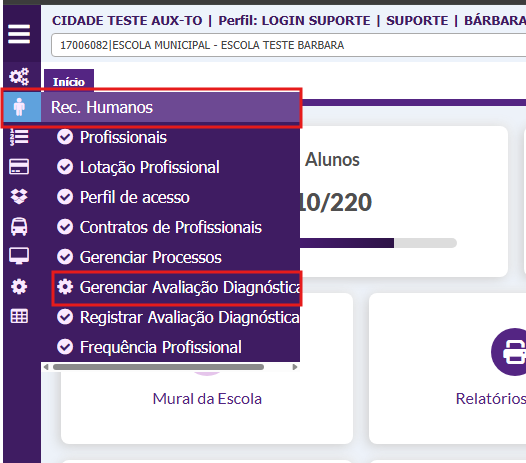
Após acessar o módulo vamos realizar as seleções necessárias para inclusão das avaliações:
Após acessar o módulo vamos realizar as seleções necessárias para inclusão das avaliações:
- Selecione a avaliação, geralmente acompanhada do ano, selecione a avaliação adequada;
- Selecione a categoria(Serão exibidos apenas as categorias vinculadas ao cargo e funções);
- Clique em Gerar avaliação e definir avaliadores;
Aqui vincularemos os avaliadores para o profissional selecionado:
- Inicie pesquisando o primeiro avaliador, sendo ele o AVALIADOR 1 do profissional, clique Processar avaliador 1;
- Em seguida, pesquise o AVALIADOR 2 e clique no botão processar avaliador 2;
- Em seguida, pesquise o COLEGA SORTEADO e clique em processar colega sorteado;
OBS: Os nomes definidos como: avaliador 1; avaliador 2, podem ser alterados.
O que fazer agora?
Após vincular os avaliadores ou digitador já será possível realizar a votação através de um questionário que será exibido quando este usuário acessarem o sistema
Lembrando que tanto o profissional e os chefes deverão ter acesso ao sistema com perfil de acesso vinculado à unidade escolar;
Caso o profissional não tenha acesso ao sistema deverá ser feito a inclusão de um digitador que realizará o repasse das notas dadas para o sistema;
Avaliado e avaliadores deverão acessar o sistema e acessar o módulo de (Registrar Avaliação diagnóstica);

Deverá clicar em Pesquisar;

Selecionar qual funcionário irá avaliar, no exemplo ele irá avaliar a si próprio;
Também podem ocorrer situações onde irá exibir a opção de avaliar outros profissionais caso ele seja o chefe mediato ou imediato até mesmo digitador;
Em seguida selecione clique em (OK);


Após selecionar quem será avaliado ele deverá informar uma nota para acada uma das perguntas e ao final da digitação basta fechar o processo estará finalizado;

Related Articles
Como registrar a Avaliação Diagnóstica do servidor?
Avaliação Diagnóstica: O papel do digitador e a Gestão de dados O módulo de Avaliação Diagnóstica do GEP centraliza o registro de desempenho dos servidores municipais. O processo envolve três etapas: a configuração, a avaliação e a digitação. Três ...VISÃO GERAL MENU RECURSOS HUMANOS
Recursos Humanos Visão geral do menu e guia de utilização dos módulos NAVEGAÇÃO RÁPIDA Profissionais Lotação Profissional Perfil de Acesso Contrato de Profissionais Gerenciar Processos Avaliação Diagnóstica Frequência Fluxo de Utilização Para que ...Como cadastrar um profissional?
O cadastro de profissionais é essencial para que seja possível vincular os mesmo a seus respectivos departamentos. Siga os passos abaixo para saber como realizar o cadastro. 1. Acesse o menu REC. HUMANOS, em seguida clique em PROFISSIONAIS; 2. Clique ...Como incluir a capacitação pessoal do profissional?
Neste artigo você verá como informar cursos de capacitação pessoal que um profissional da rede de ensino tenha feito. Confira a abaixo como lançar essa informação no Sistema GEP! 1. Acesse o menu Recursos humanos, módulo de profissionais. Você deverá ...Como registrar ocorrências do profissional?
O preenchimento do módulo de Ocorrências é feito quando há alguma eventualidade e/ou incidente com o profissional, seja férias, licença, participação em curso, faltas, dentre outras. 1º. Com o sistema GEP aberto clique no menu Rec. Humanos, e acesse ...